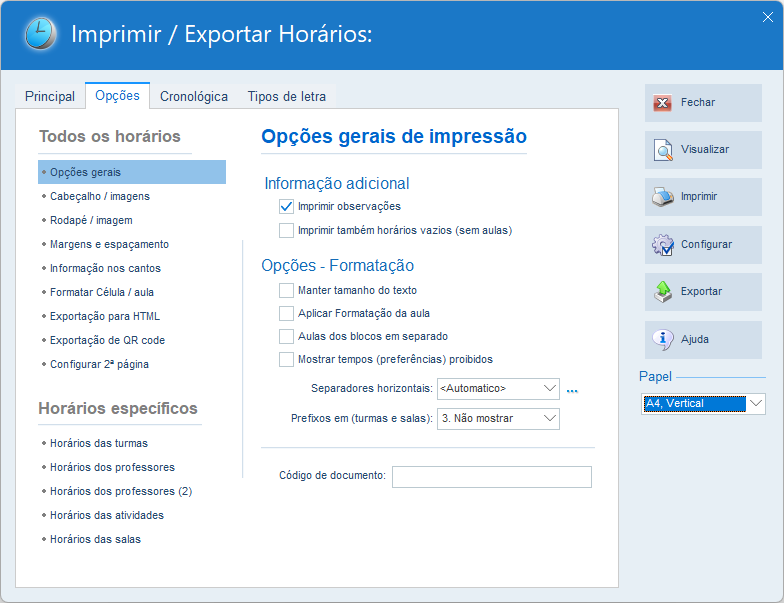
Na página encontra parâmetros que permitem ajustar largamente os horários a imprimir ou exportar. Escolha uma das opções do painel esquerdo e ajuste de seguida os parâmetros mostrados no painel direito.
Existem opções que são específicas dos horários das turmas, professores ou salas. Outras afetam todos os horários como, por exemplo, as margens, espaçamento, exportação para HTML, etc.
Alterando a informação nos cantos do horário |
O utilizador pode ajustar a informação disposta nos quatro cantos do horário. Pode utilizar estes espaços para indicar, por exemplo, a data de entrada em vigor, o ano letivo, a data de validade ou outra informação necessária. Ajuste esta informação escolhendo a opção no Painel Esquerdo. Em cada um dos cantos pode incluir variáveis que serão substituídas no momento da impressão. |
Ajustando a largura das colunas |
O utilizador pode ajustar a largura da coluna e da coluna escolhendo a opção . A coluna Dia da semana ocupa o espaço restante e não é, por isso mesmo, ajustada diretamente. |
Ajustando o rodapé |
Na página pode ajustar a impressão de um rodapé no fundo do horário, onde pode, por exemplo, incluir a data, espaço para assinatura ou outra informação que considere necessária. Em cada uma das linhas do rodapé pode incluir variáveis que serão substituídas no momento da impressão. |
Imprimindo horários com logótipo |
Para imprimir horários com logótipo ajuste a opção na página . Clique o botão para visualizar (ou alterar) o logótipo a utilizar. Ajuste ainda as outras opções desta página conforme necessário. |
Configurando horários específicos |
Na página pode ainda ajustar algumas opções específicas do horário das turmas, professores, salas e atividades. Nos , pode, por exemplo, configurar a impressão da lista de professores/disciplinas e sua formatação. Já no pode ajustar a impressão dos Dados pessoais, da Contagem semanal de tempos do professor. |
Formatando Célula / aula |
O formato da informação apresentada para cada Célula/aula pode ser configurado independentemente para Turmas, Professores e Salas. Também podemos escolher um layout onde a informação de cada aula é apresentada em 1, 2 ou 3 linhas. |
Dados pessoais do professor |
Ao imprimir os Dados Pessoais do professor pode optar por incluir mais uma linha com informação genérica. Nessa linha pode incluir também a informação dos campos User 1, User 2, User 3 e User 4 da Ficha do Professor (utilizando as respetivas variáveis). Essa linha deve ser configurada em , . |