
Integração MUSA: Horários escolares em 3 passos
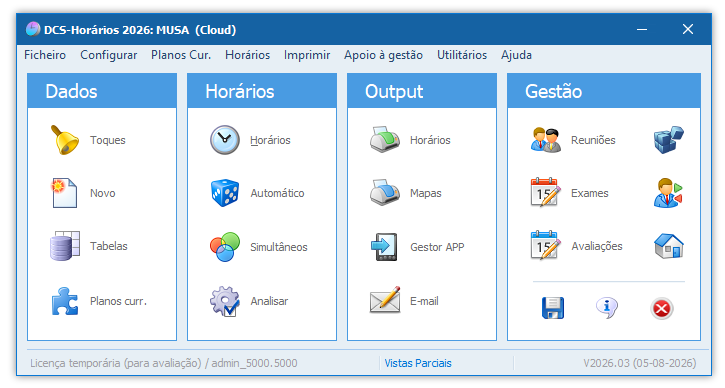
1. Importação de dados MUSA
2. Construção de horários
3. Exportação dos horários para MUSA
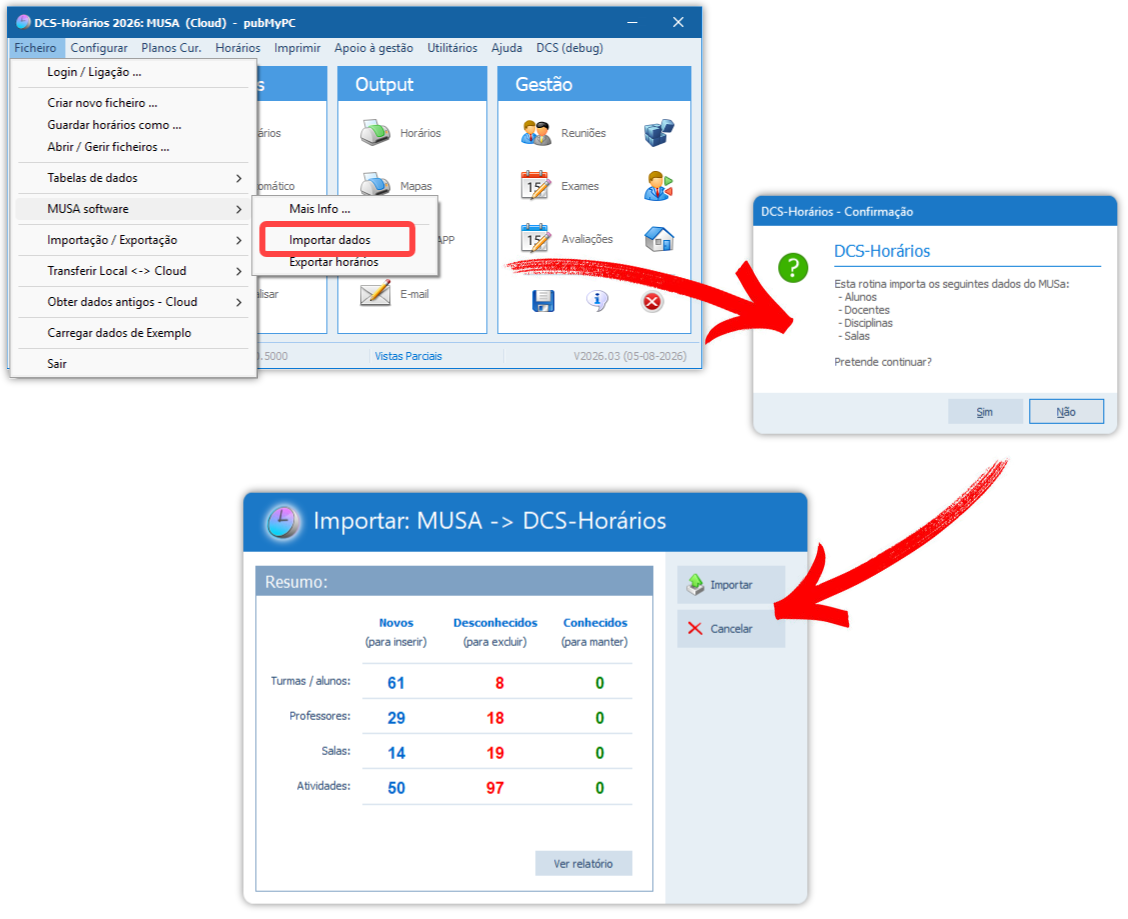
1 – Importação de dados MUSA
• Permite carregar os dados já existentes no software MUSA para o DCS-Horários, designadamente alunos, docentes, disciplinas e salas.
• A importação dispensa a introdução destes dados no DCS-Horários e garante a coerência de dados entre os dois softwares.
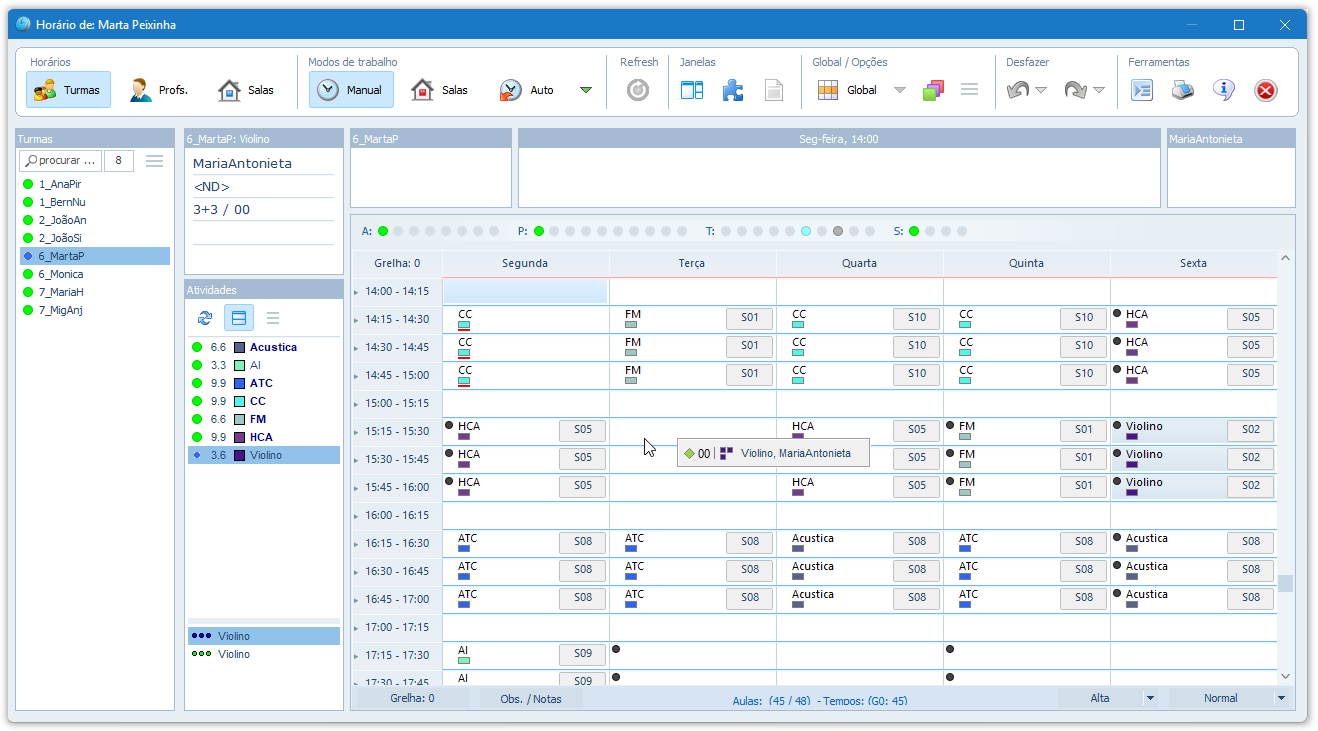
2 – Construção de horários
Guia rápido
• Janela inicial
• Clouds vs Local
• Configurar grelha horária
• Planos curriculares (link para Trabalhando nos PC)
• Simultâneos (REVER)
• Construindo horários
• Janela inicial
• Clouds vs Local
• Configurar grelha horária
• Planos curriculares (link para Trabalhando nos PC)
• Simultâneos (REVER)
• Construindo horários
Veja os vídeos de iniciação
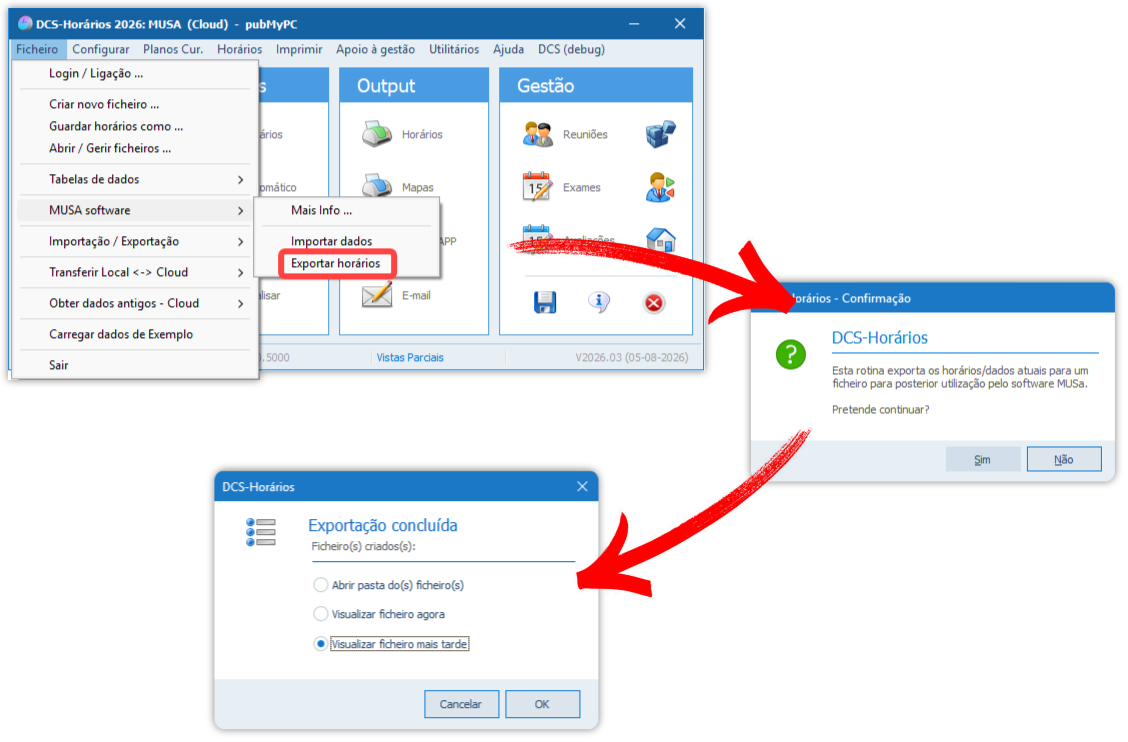
3 – Exportação dos horários para MUSA
Permite exportar os horários para o software MUSA depois de construídos no DCS-Horários.
Questões frequentes
Como obter apoio técnico ao utilizar o DCS-Horários
A forma mais eficaz de obter suporte técnico é pelo tel 234305340.
Não encontro os alunos no DCS-Horários, não foram importados do MUSA?
Os alunos no DCS-Horários são tratados como turmas. Assim vai encontrar os alunos em Tabelas, Turmas. Também a Ficha da Turma (na terminologia do DCS-Horários) será a Ficha do Aluno.
Como introduzir novos itens (Docentes, Alunos, Disciplinas ou Salas) no DCS-Horários?
Nas licenças MUSA (no DCS-Horários) não é possível inserir novos itens. Também não é possível alterar os códigos destes itens. Desta forma garante-se coerência dos dados entre as duas aplicações.
Como indico a carga horária das disciplinas/atividades?
A carga horária de cada disciplina é descrita por uma sequência de dígitos separados pelo sinal +, por exemplo, 2+1 ou 2+2+1+1. Este formato permite indicar:
• O número total de aulas. Duas no primeiro caso e quatro no segundo;
• Os blocos de aulas seguidas. No primeiro caso há uma aula dupla e uma aula simples. No segundo caso duas aulas duplas e duas aulas simples
• O número total de aulas. Duas no primeiro caso e quatro no segundo;
• Os blocos de aulas seguidas. No primeiro caso há uma aula dupla e uma aula simples. No segundo caso duas aulas duplas e duas aulas simples
É necessário indicar a sala de cada disciplina?
Apenas deve indicar a sala de cada disciplina se esta for lecionada numa Sala Específica. Em contrário deixe o valor assumido indicativo de sala Não Definida.
Como crio o Plano Curricular de uma turma/aluno?
Escolha a turma no Painel Esquerdo e depois clique duas vezes sobre as disciplinas a incluir na turma, no Painel Direito. Pode também criar um Plano Curricular copiando-o de uma turma semelhante.
É necessário definir o Plano Curricular (PC) de cada turma/aluno?
Sim, embora não deva fazê-lo separadamente, pois levaria muito tempo. Depois de definir o PC de uma turma/aluno pode copiá-lo para outra ou outras com PC idêntico. Depois de copiado deve fazer as alterações necessárias.
Posso indicar preferências de horário para professores e turmas/alunos?
Sim. Entre outros pode indicar os turnos (manhã, tarde ou noite), tempos proibidos, dia livre do professor, etc. que devem ser tidos em conta ao construir/validar horários. A indicação destas preferências é feita na Ficha do Professor e na Ficha da Turma.
Como construir horários (manualmente) no DCS-Horários?
Deve entrar no Editor de Horários e escolher o horário a alterar para que seja mostrado na Grelha de Horários. De seguida escolha a atividade a introduzir e clique duas vezes no tempo desejado. Para anular (retirar do horário) uma disciplina pressione a tecla Ctrl e clique duas vezes no tempo desejado.
É necessário construir em separado os horários das turmas, professores e salas?
Não. Considere, por exemplo a colocação de Mat. (7ºA) lecionada pelo professor Matos. A colocação da disciplina pode ser feita no horário do 7ºA ou do professor Matos. Em qualquer dos casos o programa constrói, em simultâneo, o horário da turma e do professor. Idêntica filosofia é aplicada se tiver sido definida uma sala específica.
Posso inserir uma aula num tempo que viole, por exemplo, preferências do professor ou regras de construção de horários?
Pode. Para concluir os horários é necessário violar, frequentemente, preferências ou mesmo regras. Ao tentar colocar aulas nestas condições o DCS-Horários mostra o Assistente de colocação de aulas, alertando para as violações. Cabe ao utilizador escolher entre Cancelar ou colocar efetivamente a aula.
Posso inserir uma aula num tempo em que a turma, professor ou sala (dessa aula) já estão ocupados?
Pode, utilizando o Editor de Horários. Nestes casos o DCS-Horários mostra o Assistente de colocação de aulas, alertando para a ocupação da turma, professor ou sala. Cabe ao utilizador escolher entre Cancelar ou Colocar a aula, desdobrando a Turma, Professor ou Sala.
Posso fixar aulas para evitar que sejam alteradas por descuido?
Pode bloquear aulas (depois de colocadas no horário) para evitar que sejam retiradas ou colocadas noutro tempo. Se necessitar mover/retirar uma aula bloqueada deve desbloqueá-la primeiro. Utilize o botão direito do rato sobre a Grelha horária para bloquear/desbloquear aulas.
Como saber se os horários estão concluídos e/ou corretos?
Para saber se os horários estão concluídos (todas as horas de cada disciplina colocadas) consulte o Editor de Horários. O círculo à esquerda de cada disciplina (em cada turma) deve estar verde. Se não existir ou estiver azul é indicativo de que faltam colocar disciplinas. Para saber se os horários estão corretos clique o botão Analisar da Janela Inicial.
Como é feita a colocação de salas no Editor de Horários?
As salas especificas, definidas nos planos curriculares são colocadas em simultâneo com a colocação das aulas (atividades). As salas gerais (sala principal de cada turma) são, regra geral, colocadas (depois de os horários estarem construídos) recorrendo ao no Editor de Horários. Neste modo pode colocar uma turma numa sala principal ou colocá-la em várias salas (deixadas livres por outras turmas).
Como sei se existem aulas sem sala?
Pode recorrer ao Editor de Horários no modo de Colocação de Salas. Os horários (turmas ou docentes) com aulas sem sala mostram um círculo azul à sua esquerda. Pode ainda recorrer à ferramenta de Analise/diagnóstico.
Como sei se existem problemas na ocupação de salas? Por exemplo salas ocupadas em tempos proibidos ou salas com várias turmas em simultâneo?
Clique o botão Analisar da Janela Inicial e escolha a opção Salas na caixa Analisar.